Configurar la captura de llamadas (Caller ID)
Esta guía explica cómo conectar tu operador de telefonía VoIP con tu cuenta de libroreservas.app para que, cuando entre una llamada, aparezca automáticamente en pantalla quién te está llamando — sin tocar tu teléfono físico.
En esta página
Antes de empezar
Al registrarte en libroreservas.app eligiendo la opción "VoIP / IP (Zadarma, Netelip, Vodafone...)", el sistema genera automáticamente una URL única para tu restaurante. La encontrarás en la pantalla de confirmación tras crear la cuenta, y también más adelante en Configuración → Integración VoIP dentro de tu panel.
Esa URL tiene este aspecto:
https://libroreservas.app/webhook/voip/TU_TOKEN_UNICOConfiguración con Zadarma
Paso 1 — Verifica que tienes una extensión SIP creada
Entra en tu panel de Zadarma, en Configuración → Configuraciones de conexión por SIP. Deberías ver al menos una extensión (un número como #531904) con un servidor (sip.zadarma.com), un nombre de usuario y una contraseña.
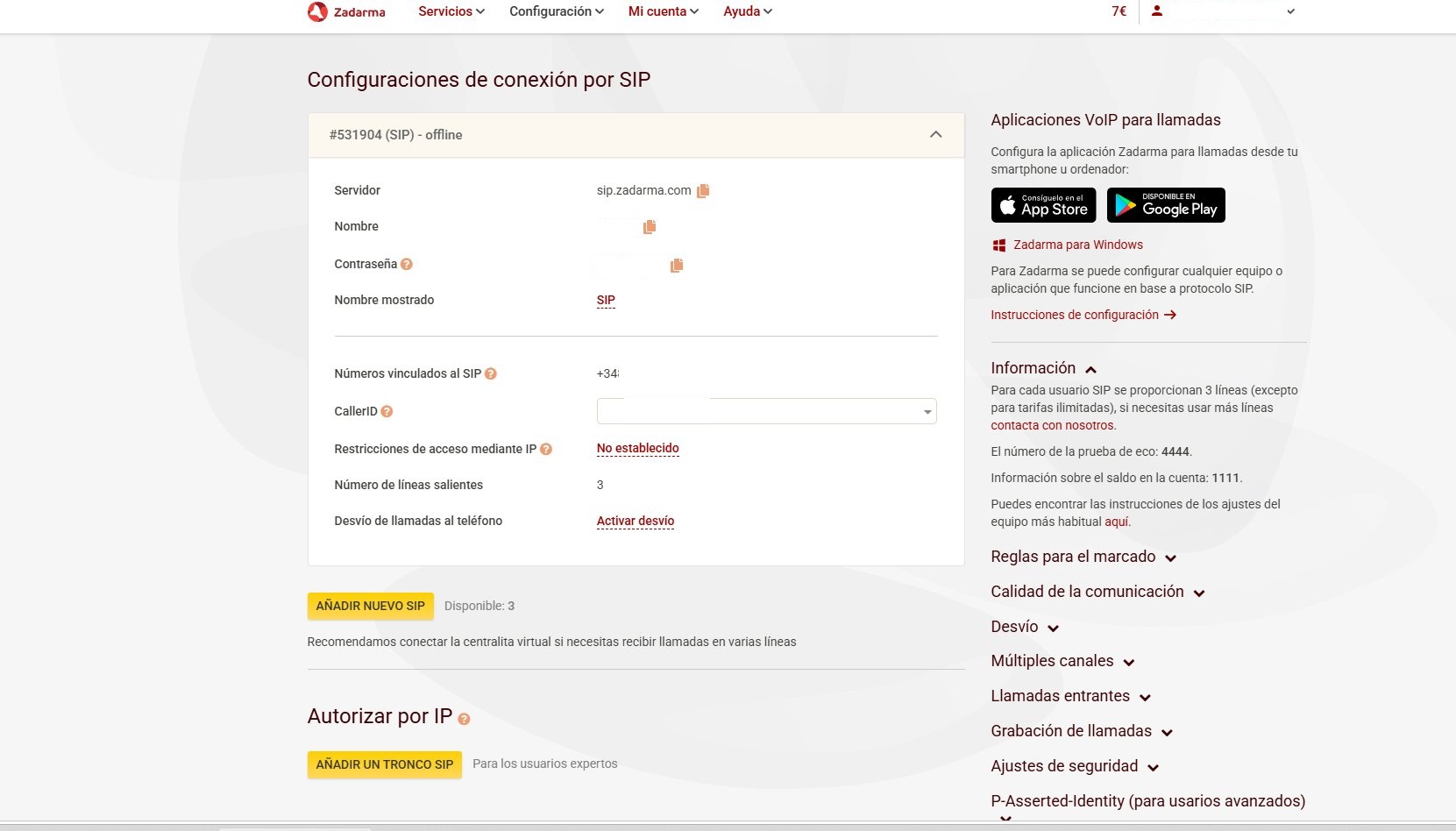
Si no tienes ninguna extensión creada, pulsa "Añadir nuevo SIP" y deja los valores por defecto.
Paso 2 — Conecta tu número a la centralita virtual
Este es el paso más importante y el que más se suele pasar por alto. Si tu número solo tiene activado un "desvío de llamadas al teléfono" simple, las notificaciones de llamada NO llegarán a libroreservas.app, porque ese tipo de desvío no pasa por el motor de eventos de Zadarma.
Ve a Mi centralita → Tus números, abre la configuración de tu número (icono de engranaje) y en la pestaña Ajustes, asegúrate de que el campo "Enviar al SIP" apunte a tu extensión (la del Paso 1).
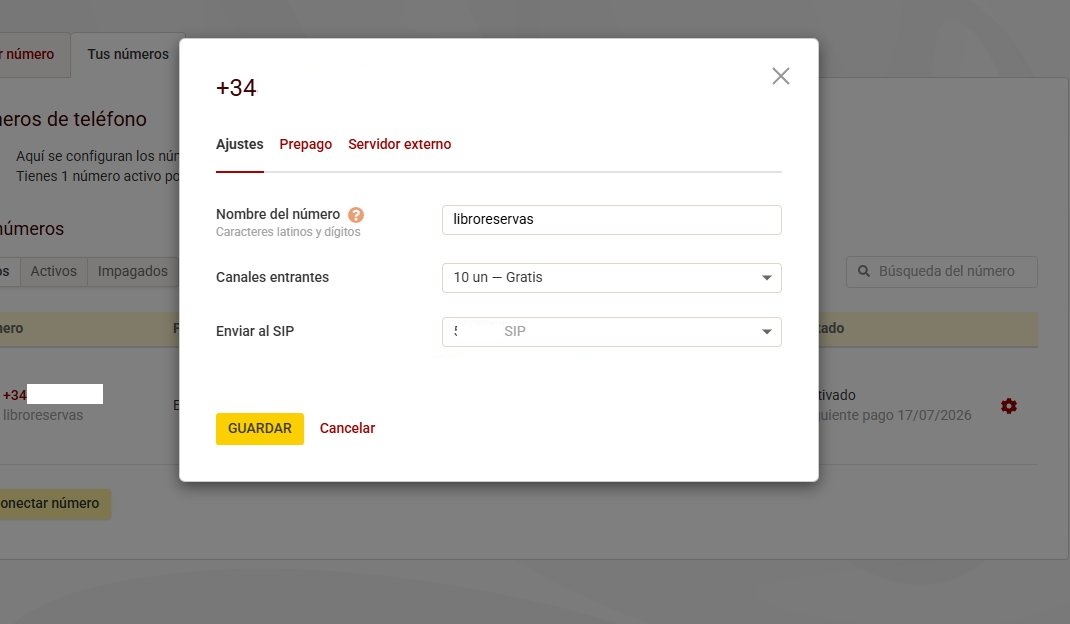
Guarda los cambios. Si tu cuenta es nueva, Zadarma puede activar un "Modo de prueba" en el número — está bien para las primeras pruebas, pero recuerda desactivarlo cuando pases a producción real (Zadarma lo indica en su propio panel).
Una vez conectado correctamente, la cabecera de tu extensión SIP debería mostrar el aviso "El número SIP está conectado a la centralita virtual".
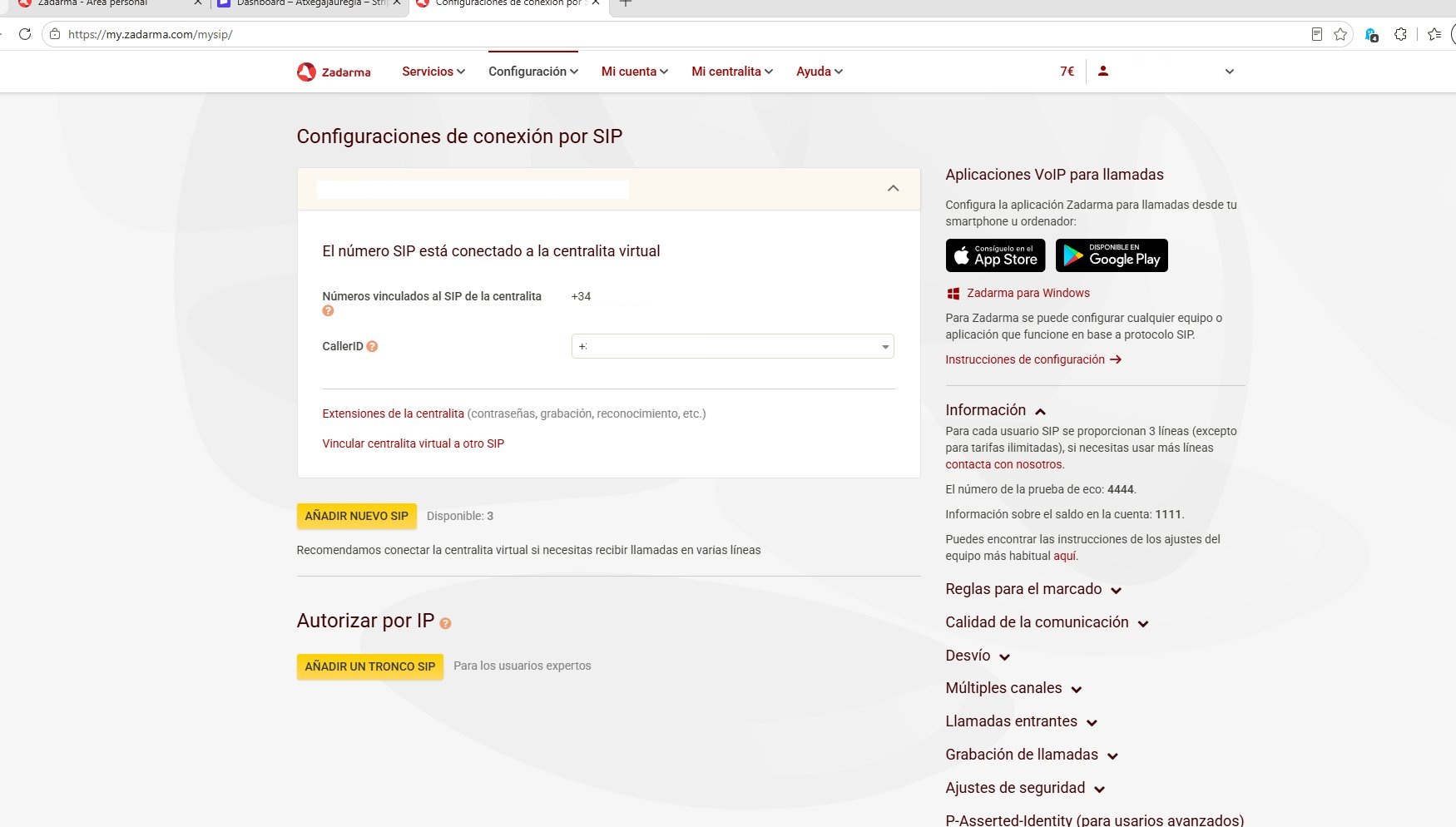
Paso 3 — Configura el webhook de notificaciones
Ve a Servicios → Integraciones y API, busca la tarjeta "Notifications" (Notificaciones de eventos) y pulsa sobre ella para configurarla.
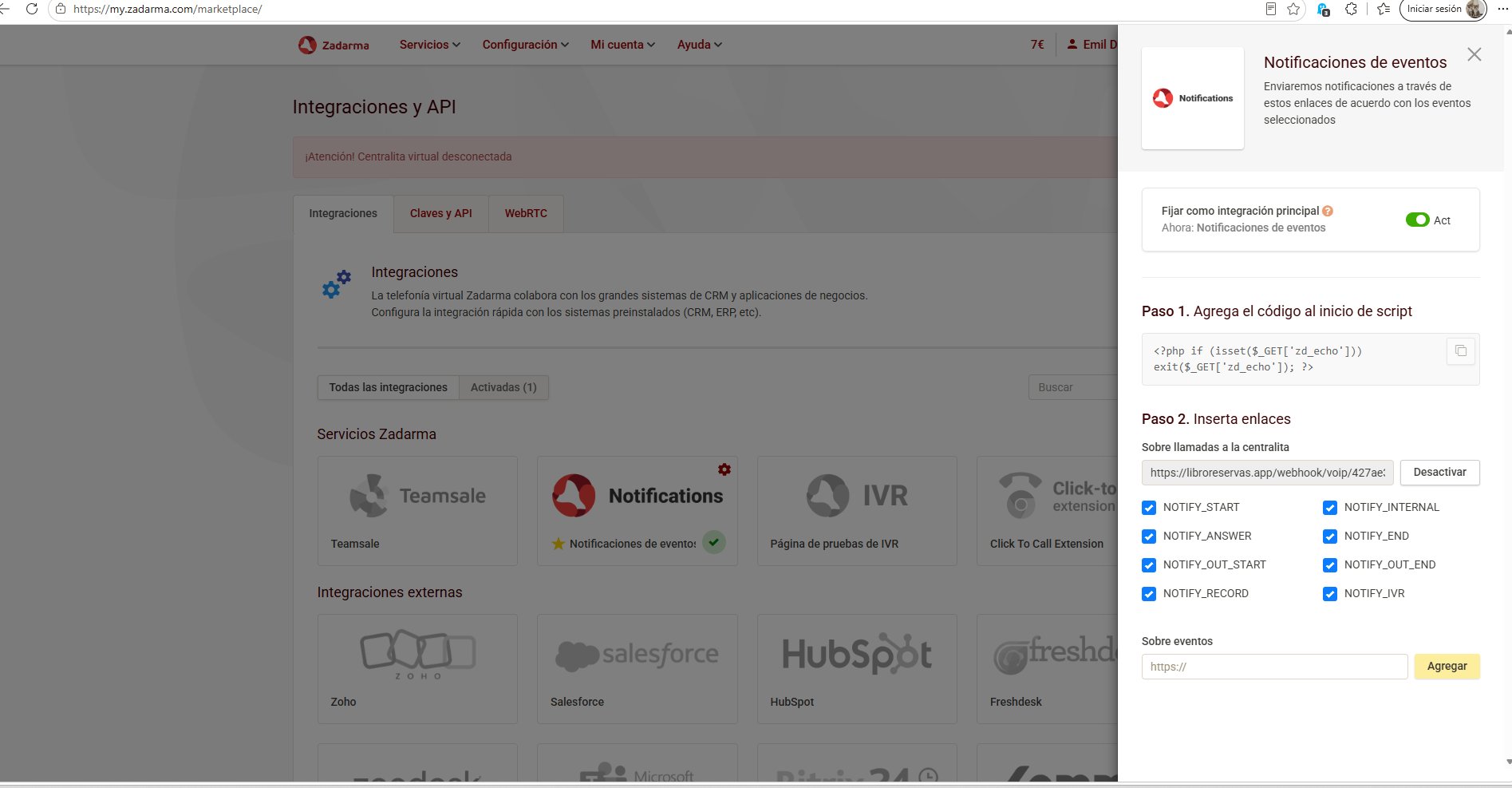
Dentro del panel que se abre, busca la sección "Paso 2. Inserta enlaces". Hay dos cajas de texto — esto es importante, no las confundas:
- "Sobre llamadas a la centralita" → aquí va tu URL de libroreservas.app. Es la única caja que necesitas.
- "Sobre eventos" → no la toques, es para otras integraciones (SMS, reconocimiento de voz, etc.) que no usamos.
Pega tu URL completa en la primera caja:
https://libroreservas.app/webhook/voip/TU_TOKEN_UNICOAsegúrate de que la casilla NOTIFY_START esté marcada (es la que avisa de llamadas entrantes). Puedes dejar marcadas las demás casillas también, no interfieren.
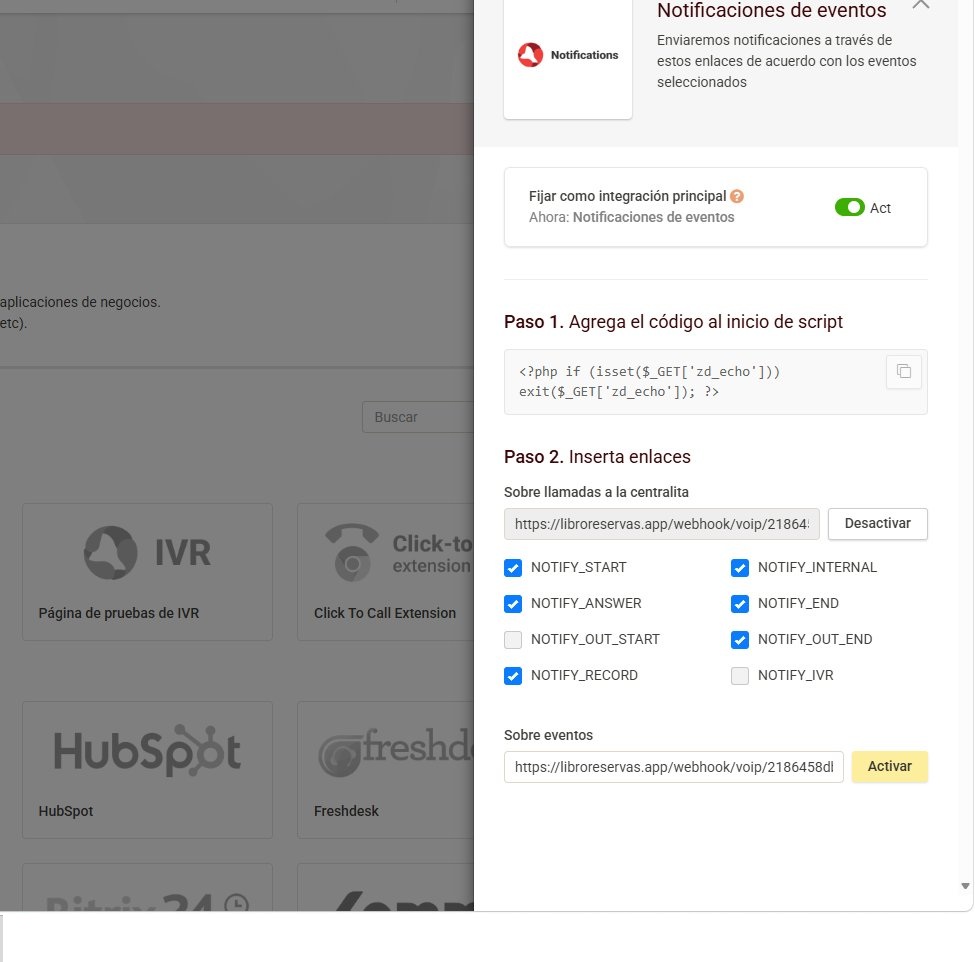
Pulsa Guardar / Activar.
Paso 4 — Haz una llamada de prueba
Llama desde tu móvil al número de Zadarma que has configurado. En unos segundos debería aparecer un aviso de "Número nuevo" en la pantalla de reservas de tu restaurante, con el número de quien llama.

Configuración con Netelip
Recomendado: dispositivo de captura (sniffer)
El modo API DTMF de Netelip (la opción gratuita) no permite notificar llamadas entrantes en tiempo real — solo sirve para enrutamiento de menús (IVR), no para avisar de quién llama. Por eso, si usas Netelip, la opción que mejor funciona es el dispositivo de captura (VoIP) incluido en el plan "Con dispositivo incluido": detecta la llamada de forma pasiva, sin depender de la configuración de tu operador ni de coste adicional.
Alternativa: Netelip API Voice (de pago)
Si prefieres no usar el dispositivo de captura, Netelip ofrece un modo API Voice con coste mensual adicional que sí notifica llamadas entrantes. Es la única opción de webhook de Netelip compatible con libroreservas.app — su modo API DTMF gratuito no sirve para este propósito.
Paso 1 — Localiza tu URL de webhook
Igual que con Zadarma, tu URL incluye un token único, no un número de identificación. La encontrarás en tu panel de libroreservas.app, en Configuración → Integración Netelip:
https://TU_SUBDOMINIO.libroreservas.app/webhook/netelip/TU_TOKEN_UNICOPaso 2 — Activa API Voice en Netelip
Entra en tu panel de Netelip y localiza la sección de tu número de teléfono. Activa el modo API Voice (de pago) — es el único modo de Netelip que notifica llamadas entrantes en tiempo real.
Paso 3 — Pega la URL del webhook
Dentro de la configuración de tu número, busca el campo "URL de recepción" (puede aparecer también como "Webhook" o "URL de notificación" según la versión del panel de Netelip) y pega tu URL completa del Paso 1.
Guarda los cambios.
Paso 4 — Haz una llamada de prueba
Llama desde tu móvil a tu número de Netelip. Debería aparecer el aviso de llamada entrante en el panel de reservas, igual que en el ejemplo de Zadarma del apartado anterior.
¿Problemas con la configuración?
Si tras seguir los pasos las llamadas no aparecen en tu panel, escríbenos a [email protected] indicando qué operador usas (Zadarma o Netelip) y en qué paso te has quedado. Te ayudamos a revisarlo.